


Εγχειρίδιο οδηγιών BORUNTE Industrial robot English (HC — —— Χρήση Εφαρμογής Χρήστη
1, εφαρμογή σφράγισης
1.1. Οδηγίες λειτουργίας διαδικασίας σφράγισης


1.4 、 Άνοιγμα περιγραφής διαδικασίας
1.4.1 、 Ανοίξτε τη διαδικασία χρήσης
Άδεια σύνδεσης, εισαγάγετε το στοιχείο Ρυθμίσεις διεργασίας

Κάντε κλικ στις ρυθμίσεις διαδικασίας για να μπείτε στην ακόλουθη σελίδα

Κάντε κλικ στον τύπο διαδικασίας και επιλέξτε Stamping
1.4.2 、 Ορισμός διαδικτυακών παραμέτρων
Κάντε κλικ στη διαμόρφωση επικοινωνίας για να ορίσετε τις διαδικτυακές παραμέτρους που πρέπει να ρυθμιστούν για σφράγιση (πρέπει να οριστεί μία μονάδα/διαδικτυακά).

CAN online ρύθμιση και διαδικασία σφράγισης σχετικά με τη ρύθμιση παραμέτρων

Σημείωση: Ρυθμίστε την πλακέτα σύμφωνα με τη ενεργοποιημένη θύρα.
Περιγραφή:
Για να χρησιμοποιηθεί κανονικά η διαδικασία σφράγισης, πρέπει πρώτα να ενεργοποιηθεί η διαδικασία σφράγισης και πρέπει να οριστούν οι παράμετροι που σχετίζονται με τη σφράγιση (CAN setting" online"). Διαφορετικά, η διαδικασία σφράγισης ενδέχεται να μην χρησιμοποιείται κανονικά. Αφού τροποποιήσετε τις παραπάνω παραμέτρους (ενεργοποιήστε τη διαδικασία σφράγισης και τις ρυθμίσεις CAN online), κάντε επανεκκίνηση του συστήματος.
1.5 process Διαδικασία σφράγισης αυτόνομη / διαδικτυακή λειτουργία
1 、 Όταν χρησιμοποιείται σε ένα μόνο μηχάνημα, μπορεί να διδαχθεί σύμφωνα με τις οδηγίες της διαδικασίας σφράγισης.
2 、 Πολλαπλές διαδικτυακές λειτουργίες
1. Σύνδεση: Όταν χρησιμοποιείτε πολλές μονάδες (περισσότερες από μία, έως 15 μονάδες), η μονάδα ελέγχου μπορεί να συνδεθεί απευθείας στην υποδοχή CAN1 ή CAN2 του κουτιού ελέγχου με καλώδιο δικτύου (καλώδιο ευθείας δικτύου). Σημειώστε ότι η πρώτη και η ουρά μηχανές πρέπει να βραχυκυκλωθούν στην αντίσταση τερματισμού (plug-in τερματικής αντίστασης) για να εισαχθούν στην πρώτη και στην ουρά θύρες CAN. Για την πλακέτα, ενεργοποιήστε την καλωδίωση της θύρας σύμφωνα με τις αντίστοιχες ρυθμίσεις.
2. Ορίστε τις σχετικές διαδικτυακές παραμέτρους (Σημείωση: χρησιμοποιήστε τη διαδικασία σφράγισης, η επικοινωνία CAN είναι online, αυτή η παράμετρος μπορεί να ρυθμιστεί και να χρησιμοποιηθεί κανονικά).
1, Βρείτε το στοιχείο ρύθμισης CAN στις παραμέτρους επικοινωνίας και επιλέξτε τη σύνδεση στη χρήση, διαμορφώστε το αναγνωριστικό (το τοπικό αναγνωριστικό), το ρυθμό baud (όλες οι παράμετροι πρέπει να είναι η ίδια σύνδεση στο διαδίκτυο, τροποποιήστε αυτήν την παράμετρο χρειάζεται επανεκκίνηση του συστήματος ).
2, Ρυθμίστε τον τύπο του μηχανήματος, σύμφωνα με το διαδικτυακό υπο-μηχάνημα, το ενδιάμεσο μηχάνημα, το μηχάνημα ουράς (αλλάξτε αυτήν την παράμετρο χρειάζεται επανεκκίνηση του συστήματος). Πρώτη μηχανή: Επιλέξτε τον μηχανικό τύπο αυτού του ρομπότ ως" πρώτη μηχανή" όταν το επιλέγετε ως το πρώτο ρομπότ υπό διαδικτυακές συνθήκες.
Ενδιάμεσο μηχάνημα: Εάν το ρομπότ βρίσκεται στη μεσαία θέση υπό ηλεκτρονική κατάσταση, επιλέξτε τον μηχανικό τύπο αυτού του ρομπότ ως "ενδιάμεσο μηχάνημα". Tail machine: Εάν είναι το τελευταίο μηχάνημα στην περίπτωση του διαδικτύου, επιλέξτε τον τύπο του μηχανήματος αυτού του μηχανικού κινητού τηλεφώνου ως" tail machine."
Σημείωση: Όταν κάνετε το πρώτο μηχάνημα, τοποθετήστε όλους τους συμμετέχοντες σκλάβους (εκτός από το πρώτο μηχάνημα, οι άλλοι είναι υποτελείς) που αντιστοιχούν στο σημείο ταυτότητας (πράσινη οθόνη). Μόνο το πρώτο αναγνωριστικό μηχανής επιλέγεται όταν είναι ενεργοποιημένο το slave.
3. Ορίστε τον χρόνο σφράγισης, τον μεγαλύτερο χρόνο σφράγισης κ.λπ.
Σημείωση: Ξεκινήστε τη σφράγιση, ελέγξτε αυτόματα (διάτρηση φύλλων) μόνο για να είναι αποτελεσματική. Διαφορετικά, η λειτουργία δεν είναι έγκυρη. Ο χρόνος σφράγισης είναι ο χρόνος έναρξης σφράγισης, ο μεγαλύτερος χρόνος είναι και ολόκληρος ο κύκλος μετά την ολοκλήρωση της κανονικής σφράγισης είναι η προϋπόθεση κρίσης για τον εντοπισμό αν η σφράγιση είναι ανώμαλη.
Περιγραφή:
1, αναγνωριστικό διαμόρφωσης: όπως 3 διαδικτυακές μηχανές, η πρώτη διαμόρφωση μηχανής είναι 1, σκλάβος 2 (ενδιάμεσος), σκλάβος 3 (ουρά). Άλλες διαδικτυακές ρυθμίσεις πολλαπλών μηχανών είναι παρόμοιες.
2, Το ενσωματωμένο κιβώτιο ελέγχου έχει μόνο τη ρύθμιση CAN, δύο θύρες (CAN1 και CAN2) χρησιμοποιούνται μαζί. Όταν χρησιμοποιείτε την επικοινωνία CAN ως κεντρικό ή ουραίο μηχάνημα, το πρόσθετο αντίστασης τερματικού πρέπει να εισαχθεί στην άλλη θύρα.
Ο πίνακας χωρίζεται σε δύο ξεχωριστές θύρες, CANA και CANB. Τα Β1 και Β2 είναι εξοπλισμένα με διεπαφή αντίστασης τερματισμού για τη θύρα CANB. Όταν η πρώτη και η τελευταία μηχανή είναι ενεργοποιημένη και η θύρα CANB χρησιμοποιείται για επικοινωνία CAN, μπορούν να χρησιμοποιηθούν σύντομα καλώδια. Καθορίστε τη χρήση της θύρας για το ενδιάμεσο μηχάνημα και ορίστε τις σχετικές παραμέτρους θύρας.
3, η αυτόνομη / διαδικτυακή λειτουργία καθορίζεται από την επιλογή, λειτουργία: άδεια σύνδεσης, κάτω από το αρχείο διακοπής, κάντε κλικ στο αυτόνομο ή online κουμπί για εναλλαγή (μόνο η λειτουργία διάτρησης μπορεί να εμφανιστεί για να εμφανίσει το δευτερεύον κουμπί).
Ειδική σημείωση: Μετά την έναρξη της διαδικασίας σφράγισης, η επικοινωνία πρέπει να είναι διαδικτυακή και η διαδικασία σφράγισης μπορεί να χρησιμοποιηθεί κανονικά. Διαφορετικά, το κουμπί δεν θα εμφανιστεί και οι επιλογές λειτουργίας δεν θα εμφανιστούν.
1.6 example Πρόγραμμα διδασκαλίας διαδικασίας σφράγισης
Πρότυπο πρότυπο σφράγισης (τυπικό διαδικτυακό πρότυπο)


2 、 Παλετοποιητικό πακέτο χειροτεχνίας
2.1 、 Παλέτες σημειώσεις χειροτεχνίας

2.2 、 Παλετοποίηση ροής λειτουργίας ρύθμισης δεδομένων διαδικασίας
Διαδικασίες λειτουργίας
1. Διαδικασία ανοίγματος
Η χρήση της διαδικασίας μπορεί να παραλειφθεί.


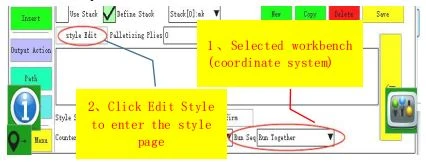

Σημείωση:
1. Νέο στυλ, εσωτερικό σημείο μετάβασης, θέση παλετοποίησης, έτοιμο σημείο, σημείο πρέπει να αποθηκευτούν μετά την αποθήκευση. Τα δεδομένα μπορούν να αποθηκευτούν, διαφορετικά τα δεδομένα είναι άκυρα (δεν αποθηκεύονται).
2. Αφού τροποποιηθεί η θέση παλετοποίησης, πρέπει να κάνετε κλικ στην επιλογή Επιβεβαίωση για να τροποποιήσετε τα δεδομένα.
3. Δοκιμή σημείου μετάβασης, σημείου μετάβασης σημείου μπορεί να μετακινηθεί στη θέση σημείου μετάβασης. Η θέση παλετοποίησης πρέπει να επιλέξει τη θέση παλετοποίησης και στη συνέχεια να κάνει κλικ στο δοκιμαστικό κουμπί στη θέση παλετοποίησης.
4. Επιλέξτε τη θέση παλετοποίησης, κάντε κλικ για ρύθμιση, μπορείτε να αποθηκεύσετε την τρέχουσα θέση στην επιλεγμένη θέση παλετοποίησης. εάν τροποποιήσετε τα δεδομένα, πρέπει να επιβεβαιώσετε την τροποποίηση και να είναι έγκυρη. Λεπτομερή κουμπιά λειτουργίας όπως φαίνεται παρακάτω

Σημείωση:
1, το παραπάνω στυλ μπορεί να χρησιμοποιηθεί για να καλέσετε όλο τον κώδικα στο πρότυπο πρόγραμμα. Καλέστε σωστά το αντίστοιχο στυλ κατά την κλήση.
2. Το σημείο μετάβασης μπορεί να ρυθμιστεί απευθείας στην καθορισμένη θέση. Το σημείο προετοιμασίας και το σημείο αναχώρησης είναι μόνο Χ, Υ, Ζ και αντισταθμίσεις για τη θέση του στοιχείου. Η τιμή συμπληρώνεται απευθείας.
3. Η θέση του στοιχείου παλετοποίησης μπορεί να μετακινηθεί στο καθορισμένο σημείο και το σημείο μπορεί να ρυθμιστεί. Εάν κάνετε καλές προσαρμογές, κάντε κλικ στο στοιχείο, τοποθετήστε και τροποποιήστε τα αντίστοιχα δεδομένα. Κάντε κλικ στο OK για τροποποίηση, για να αλλάξετε τα δεδομένα τοποθεσίας του στοιχείου'
4. Αφού τροποποιηθούν όλα τα δεδομένα στο στυλ, πρέπει να αποθηκεύσετε το κουμπί στυλ για να είναι έγκυρο, διαφορετικά τα δεδομένα ενδέχεται να χαθούν. Διαγραφή στυλ, πρέπει να επιλεγεί για κατάργηση από το κάτω μέρος (τελευταία δημιουργία).
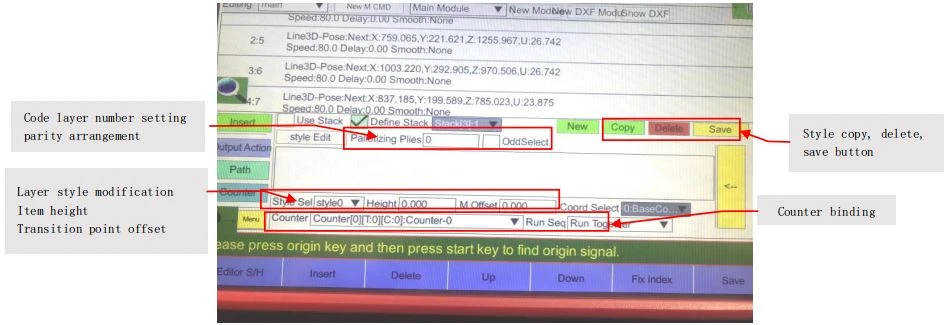
Σημείωση: Η παραπάνω εικόνα είναι η ρύθμιση
1, ο αριθμός των στρωμάτων, διάταξη στρώματος.
2, Τροποποιήστε τον μετρητή δέσμευσης παλετοποίησης (αριθμός μετρητή).
Οι παραπάνω ρυθμίσεις ολοκληρώνουν την αποθήκευση σημείου για να αποθηκεύσετε πλήρως την τρέχουσα παλέτα όλες τις σχετικές παραμέτρους ρύθμισης. Εάν πρέπει να διαγράψετε το κουμπί διαγραφής, μπορείτε να το διαγράψετε.
2.3 、 Χρήση προγραμματισμού χειροτεχνίας

Περιγραφή:
5 、 Χρησιμοποιήστε στοίβαξη, εισαγάγετε παραμέτρους παλετοποίησης.
6 、 Επιλέξτε τον αριθμό παλέτας που δημιουργήθηκε για να καλέσετε, εισαγάγετε τον κωδικό που θα διδαχθεί πριν από την ενέργεια.
7 、 Παλέτα με ρυθμίσεις, ορίστε την πραγματική κατάσταση, διαφορετικά την προεπιλογή.
8 type Τύπος παλετών: Εμφανίζονται μόνο οι παράμετροι της επιλεγμένης κατηγορίας παλετών. Κατά την εισαγωγή, εμφανίζεται η επιλογή παλετοποίησης ή αποπαλέτωσης. Η παλετοποίηση είναι από χαμηλή σε υψηλή, ενώ αφαιρετική από υψηλή σε χαμηλή.

Περιγραφή:
1 、 Εισάγετε τις οδηγίες διαδικασίας, υπάρχουν 4 οδηγίες point σημείο μετάβασης, σημείο έτοιμο για εργασία, σημείο στοίβαξης και σημείο αποχώρησης. Ανατρέξτε στην επεξήγηση των οδηγιών για λεπτομέρειες.
2 corresponding Ο αντίστοιχος αριθμός εντολών στοίβαξης: Επιλέξτε τον αριθμό στοίβαξης. Οδηγίες χρήσης περιγραφή συνθήκης
1 must Πρέπει να υπάρχουν παράμετροι στοίβας παλετοποίησης στο τρέχον πρόγραμμα.
2 、 Η παράμετρος στοίβας παλετοποίησης (παλετοποίηση/αποπαλέτωση) πρέπει να εισαχθεί πριν από τη χρήση.
3 、 Η χρήση πρέπει να χρησιμοποιείται σε συνδυασμό με την παράμετρο που ονομάζεται στοίβα παλετοποίησης.
4 action Η ενέργεια εντολής είναι μια εντολή μεταβλητού τύπου, η οποία σχετίζεται με την τρέχουσα θέση εργασίας στην παράμετρο στοίβας παλετοποίησης. Δεν μπορεί να δοκιμαστεί'
Επεξεργαστείτε το πρόγραμμα όπως φαίνεται παρακάτω

2.4 、 Χρήση ρουτίνας παλετοποίησης
1, Λειτουργία παλετοποίησης


3, Σκάφη ψεκασμού/παρακολούθησης
3.1 、 Προετοιμασμένη εργασία
Προετοιμάστε τα σχετικά εξαρτήματα και συνδέστε σωστά το κύκλωμα πριν χρησιμοποιήσετε τη διαδικασία ψεκασμού.
1, αναλογική μονάδα επικοινωνίας RS485, κωδικοποιητής RS485.
2, συνδέστε σωστά τον εξωτερικό κωδικοποιητή, την αναλογική μονάδα και τη σύνδεση του σήματος της θύρας συστήματος.
Σημείωση: Προς το παρόν μόνο αναλογικές μονάδες και κωδικοποιητές που υποστηρίζουν επικοινωνία RS485
3.2 wir Καλωδίωση εξαρτήματος
Ανατρέξτε στο αντίστοιχο εγχειρίδιο θύρας για καλωδίωση.
Αναλογική μονάδα επικοινωνίας RS485, κωδικοποιητής RS485 κ.λπ. και καλωδίωση θύρας CAN1 κεντρικού υπολογιστή.

3.3 steps Βήματα ρύθμισης διαδικασίας ψεκασμού
1 description Περιγραφή σελίδας ρύθμισης διαδικασίας ψεκασμού


Ορισμός ερμηνείας
① Χειροκίνητος έλεγχος : Περιστρέψτε τον διακόπτη επιλογής κατάστασης στην αριστερή θέση γραναζιού στη χειροκίνητη κατάσταση, στην οποία μπορεί να χειριστεί χειροκίνητα το ρομπότ.
Permission Άδεια σύνδεσης χρήστη : Συνδεθείτε για να λάβετε τα κατάλληλα δικαιώματα πριν εκτελέσετε χειροκίνητες λειτουργίες. Κωδικός πρόσβασης για προχωρημένους διαχειριστή: 123456
Menu Μενού ενεργειών : Εισαγάγετε τη διεπαφή τύπου ενέργειας για διδασκαλία, κάντε κλικ στο αντίστοιχο κουμπί ενέργειας για να εισαγάγετε τη διεπαφή επεξεργασίας ενέργειας
④ Διαδικασία: Μπείτε στη σελίδα ρυθμίσεων της διαδικασίας ψεκασμού
Selection Επιλογή λειτουργίας: Υπάρχουν επιλογές όπως γραμμή, τόξο, επίπεδο, εισχώρηση επιπέδου, επιφάνεια τόξου, εισχώρηση τόξου κ.λπ. Επιλέξτε τον επιθυμητό τρόπο λειτουργίας.
⑥ Αντίστοιχο σημείο στην αντίστοιχη λειτουργία κομματιού: όπως φαίνεται στο διάγραμμα, P1: θέση εκκίνησης πίστας επιπέδου, P2: θέση ενδιάμεσου σημείου διαδρομής επιπέδου λειτουργίας, P3: τελική θέση κομματιού λειτουργίας επίπεδου. Η μη καταγεγραμμένη οθόνη είναι γκρι και η καταγεγραμμένη οθόνη είναι πράσινη. Όταν η οθόνη είναι πράσινη, η δοκιμαστική εκτέλεση μπορεί να πραγματοποιηθεί σε εκείνο το σημείο.
Σημείωση: Το P1 ~ P3 δεν μπορεί να ρυθμιστεί στην ίδια γραμμή.
Setting Ρύθμιση σημείου εξόδου: καθορίζεται από το χρήστη
⑧ Αναλογική ρύθμιση: 6 ομάδες καναλιών 0 ~ 5, μπορούν να εξάγουν αναλογική τάση 0 ~ 10V
Σημείωση:
Πρέπει να επιλέξετε την αντίστοιχη λειτουργία θύρας στις ρυθμίσεις επικοινωνίας και να ελέγξετε τον αναλογικό κωδικοποιητή στη ρύθμιση διαδικασίας για να χρησιμοποιείται κανονικά. (Για παράδειγμα: το διάγραμμα καλωδίωσης που φαίνεται παραπάνω, πρέπει πρώτα να το ρυθμίσετε) ,, Στη συνέχεια, ελέγξτε τον Αναλογικό κωδικοποιητή στη ρύθμιση της διαδικασίας,
 Σε αυτό το σημείο, ο αναλογικός κωδικοποιητής μπορεί να χρησιμοποιηθεί κανονικά.
⑨ Ομαλότητα: Όσο υψηλότερο είναι το επίπεδο ομαλότητας των δύο ευθειών που συνδέονται μεταξύ τους, τόσο μεγαλύτερη είναι η γωνία τόξου
⑩ n φορές: όπως φαίνεται στο σχήμα, το Ν αντιστοιχεί σε εγκοπή για 1 φορά και το γράφημα στηλών έχει 3 εγκοπές. Ο αριθμός των φορών n ορίζεται σε 3 φορές και οι υπόλοιπες πιέζονται από αυτήν τη στήλη.
⑪ Αποθήκευση στη μονάδα: Δημιουργήστε όλες τις ρυθμίσεις της μονάδας για τον χρήστη, αφήστε τον πελάτη να καλέσει.
Σημείωση: Κατά τη δημιουργία, θα δοθεί η τελευταία επιλογή, θα χρησιμοποιηθεί ο νέος αριθμός μοντέλου ή ο τρέχων αριθμός μοντέλου και ο τρέχων αριθμός μοντέλου θα αντικατασταθεί από το αρχικό πρόγραμμα.
2 instructions Οδηγίες ρυθμίσεων διαδικασίας παρακολούθησης


Ορισμός της ερμηνείας:
①Ακολουθήστε ΕνεργοποίησηΕλέγξτε τη διαδικασία για να τεθεί σε ισχύ μετά τον έλεγχο.
②Πηγή δεδομένων:Κωδικοποιητής RS485, Κωδικοποιητής Can (δεν υποστηρίζεται αυτήν τη στιγμή).
③ΑκρίβειαNumber Αριθμός κωδικοποιητή (στήλη όπως κωδικοποιητής ανάλυσης 1024, η τιμή συμπληρώνεται στο 10).
④Μετά τη ζώνη ανατροφοδότησης (μονάδα: ες): Αναφέρεται στο σφάλμα παρακολούθησης που προκαλείται από την απόκλιση ταχύτητας του ιμάντα μεταφοράς ή απόκλιση δειγματοληψίας κωδικοποιητή κατά τη διαδικασία παρακολούθησης. Η ακρίβεια αντισταθμίζεται από αυτήν την τιμή. Το εύρος ρύθμισης είναι 0 ~ 0.511 δευτ.
⑤Αντίστροφη μέτρηση: Ελέγξτε για να αλλάξετε την κατεύθυνση καταμέτρησης του τρέχοντος κωδικοποιητή.
⑥ Απόσταση ανά επανάστασηΗ απόσταση που περιστρέφεται ο κωδικοποιητής κατά μία στροφή στην πραγματική απόσταση λειτουργίας του ιμάντα μεταφοράς.
Παράδειγμα υπολογισμού του τρόπου λειτουργίας ανά απόσταση περιστροφής
Πρώτα, βαθμονομήστε τις συντεταγμένες του πίνακα του ρομπότ. Η κατεύθυνση Y + του πάγκου εργασίας πρέπει να είναι η κατεύθυνση ροής του ιμάντα μεταφοράς. Αφού βαθμονομήσετε τον πάγκο εργασίας, τοποθετήστε τη ράβδο βαθμονόμησης στον ιμάντα μεταφοράς και περάστε στο άνοιγμα του βραχίονα του ρομπότ. Σταματήστε τον ιμάντα μεταφοράς. Το άκρο μετακινείται στην κορυφή της ράβδου βαθμονόμησης διδάσκοντας και ευθυγραμμίζεται με τη ράβδο βαθμονόμησης. Σε αυτό το σημείο, κάντε κλικ στο κουμπί "Εγγραφή Α", ξεκινήστε τον ιμάντα μεταφοράς, τρέξτε μια απόσταση, σταματήστε τον ιμάντα μεταφοράς. Αυτή τη στιγμή, η ράβδος βαθμονόμησης βρίσκεται ακόμα στο εύρος του εύρους βραχιόνων του ρομπότ. Αυτή τη στιγμή, το άκρο του ρομπότ μετακινείται στην κορυφή της ράβδου βαθμονόμησης μέσω διδασκαλίας. Ευθυγράμμιση της ράβδου βαθμονόμησης. Σε αυτό το σημείο, κάντε κλικ στο κουμπί "Εγγραφή Β" και, στη συνέχεια, κάντε κλικ στην επιλογή Υπολογισμός, η τιμή εμφανίζεται απευθείας στην απόσταση ανά περιστροφή.
Point Μετατόπιση σημείου εκκίνησης: Μετά τη ρύθμιση, μετατοπίζεται από το σημείο εκκίνησης της παρακολούθησης κατά μια σταθερή απόσταση σύμφωνα με την καθορισμένη τιμή.
Παράδειγμα λειτουργίας εκκίνησης μετατόπισης
Τοποθετήστε τη ράβδο βαθμονόμησης στον ιμάντα μεταφοράς στο σημείο εκκίνησης παρακολούθησης και σταματήστε τον ιμάντα μεταφοράς. Σε αυτό το σημείο, κάντε κλικ στο κουμπί "Εγγραφή Α" για να ξεκινήσετε τον ιμάντα μεταφοράς, τρέξτε στην απόσταση που πρέπει να αντισταθμιστεί και, στη συνέχεια, σταματήστε τον ιμάντα μεταφοράς. Κάντε κλικ στο κουμπί "Εγγραφή" Β "και, στη συνέχεια, κάντε κλικ στον υπολογισμό, η τιμή εμφανίζεται απευθείας στη μετατόπιση του σημείου εκκίνησης.
⑧Διάστημα σκανδάλης (μονάδα : mm): Αναφέρεται σε μια φωτογραφία σκανδάλης σταθερής απόστασης (χρησιμοποιείται μόνο στη διαδικασία οπτικής παρακολούθησης).
⑨ Στοχεύστε τον ακόλουθο τύπο οδηγιώνType Ο τύπος παρακολούθησης υποστηρίζει επί του παρόντος δύο τρόπους λειτουργίας, ο ένας είναι ο μεταφορέας + του σήματος και ο άλλος είναι η όραση του μεταφορέα +.
⑩ Εντοπίστε την ακόλουθη εντολή - Ξεκινήστε την παρακολούθηση: Ρυθμίστε το ρομπότ' ακολουθεί την αρχική θέση, ακολουθώντας την απόσταση εύρους (ακτίνα παρακολούθησης), ακολουθώντας την ταχύτητα. Όταν καταγράφεται το ακόλουθο προϊόν και ο στόχος ρέει εντός της εμβέλειας, το ρομπότ αρχίζει να ακολουθεί.
⑪ Στοχεύστε την ακόλουθη εντολή - σταματήστε να ακολουθείτεΤο καταγεγραμμένο προϊόν στόχος σταματά να ακολουθεί όταν υπερβαίνει το εύρος εργασίας ή το ακόλουθο κομμάτι σταματά μετά την εκτέλεση.
⑫ Στόχος η ακόλουθη εντολή - Εγγραφή στόχου: Όταν ο αισθητήρας είναι ενεργοποιημένος, ελέγξτε τον στόχο εγγραφής και κάντε κλικ για να ρυθμίσετε την τρέχουσα θέση. Δηλαδή, κάθε φορά που φωτίζεται ο αισθητήρας, καταγράφεται και ακολουθείται η θέση του προϊόντος. Όταν η θέση εισέλθει στην περιοχή παρακολούθησης, το ρομπότ αρχίζει να ακολουθεί και η εγγραφή συσσωρεύεται.
E.g:
Το πρώτο προϊόν ρέει, το ρομπότ ακολουθεί, η συνέχεια δεν έχει τελειώσει και το δεύτερο προϊόν ανιχνεύεται, τότε η θέση του δεύτερου προϊόντος θα καταγραφεί και το δεύτερο προϊόν θα ακολουθήσει το δεύτερο αμέσως μετά το τέλος του το προϊόν. Τα προϊόντα, φυσικά, χρειάζονται επίσης το δεύτερο προϊόν για να μπουν στην περιοχή παρακολούθησης για να ακολουθήσουν.
3.4 、 Πρόγραμμα διδασκαλίας προτύπων
3.4.1 temp Πρόγραμμα διδασκαλίας ψεκασμού


Σημείωση: Οι γραμμές 3 έως 14 είναι τα ίχνη που δημιουργούνται από τη ρύθμιση της διαδικασίας ψεκασμού ως περιεχόμενο της μονάδας [1]. Για λόγους ευκολίας κατανόησης, το περιεχόμενο επεκτείνεται στον κύριο αριθμό μοντέλου.
3.4.2 temp Πρόγραμμα διδασκαλίας παρακολούθησης ψεκασμού
1 、 Διδάσκοντας τις οδηγίες στην υπορουτίνα-8, το πρότυπο διδασκαλίας φαίνεται παρακάτω

Διδάσκοντας το κύριο πρόγραμμα, το πρότυπο διδασκαλίας φαίνεται παρακάτω

